Kategorie: Pozycjonowanie / Google Ads / Marketing / Narzędzia dla firm / Content Marketing / Social Media / WordPress

VD / Blog / Marketing / Jak prezentować dane? 3 Metody prezentacji excel


Jak prezentować dane? 3 Metody prezentacji excel


5 stycznia 2022 (Zaktualizowano: 14 kwietnia 2026) 6-8 min. czytania

Wprowadzenie

Prezentacja danych jest kluczowym elementem skutecznej komunikacji w każdej organizacji. W szczególności, program Microsoft Excel oferuje szereg narzędzi, które pozwalają na wizualizację danych w sposób przystępny i zrozumiały. W artykule omówimy trzy główne metody prezentacji danych w Excelu, które pomogą w efektywnym przekazywaniu informacji, a także w analizie wyników. Przedstawimy praktyczne przykłady, porady oraz techniki, które ułatwią pracę z danymi w arkuszu kalkulacyjnym.

1. Wykresy: Wizualizacja danych w Excelu

Rodzaje wykresów dostępnych w Excelu

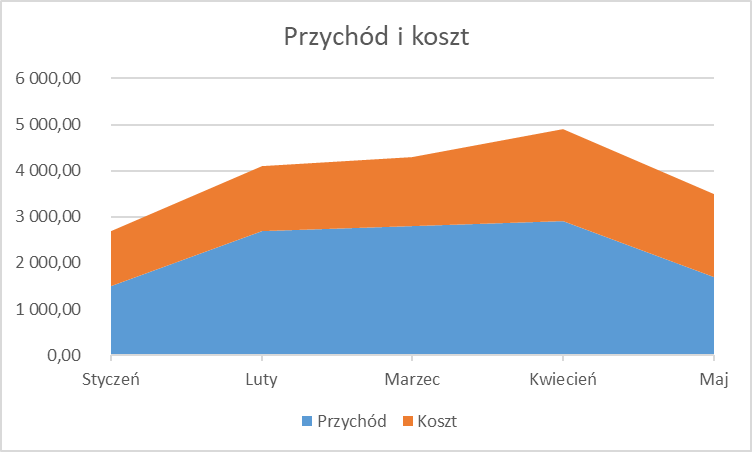
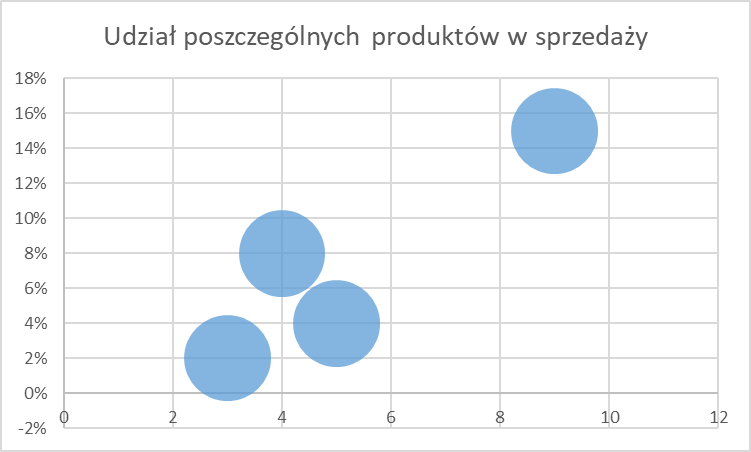
Excel oferuje wiele rodzajów wykresów, które można wykorzystać do prezentacji danych. Najpopularniejsze z nich to wykresy słupkowe, liniowe, kołowe oraz punktowe. Każdy z tych typów wykresów ma swoje unikalne cechy, które sprawiają, że są odpowiednie w różnych kontekstach. Na przykład, wykres słupkowy jest idealny do porównywania wartości, podczas gdy wykres kołowy najlepiej sprawdza się w przypadku przedstawiania udziałów procentowych w całości. Wybór odpowiedniego wykresu zależy od charakterystyki danych oraz celu prezentacji.

Tworzenie wykresów w Excelu

Aby stworzyć wykres w Excelu, należy najpierw zaznaczyć dane, które chcemy przedstawić. Następnie, w zakładce 'Wstaw’, wybieramy odpowiedni typ wykresu. Excel automatycznie generuje wykres na podstawie zaznaczonych danych. Ważne jest, aby dostosować wykres do potrzeb odbiorców, co można osiągnąć poprzez edytowanie tytułów, etykiet osi, a także kolorów i stylów. Dobrze skonstruowany wykres powinien być czytelny i zrozumiały, a jego elementy muszą być odpowiednio opisane.


Pozycjonowanie stron ⇒ sprawdź, jak pomożemy Ci zwiększyć liczbę zapytań dzięki Google.

Poproś o ofertę na współpracę →

lub zadzwoń: tel. 515 280 209

Przykłady wykresów w praktyce

Przykładem zastosowania wykresów w Excelu może być analiza sprzedaży produktów w różnych regionach. Możemy stworzyć wykres słupkowy, który porównuje sprzedaż w poszczególnych regionach, a także wykres liniowy, który pokazuje zmiany sprzedaży w czasie. Dzięki wizualizacji danych, menedżerowie mogą szybciej zidentyfikować trendy oraz podejmować lepsze decyzje biznesowe. Warto również pamiętać o tym, że wykresy można integrować z innymi narzędziami, takimi jak PowerPoint, co umożliwia ich łatwe udostępnianie podczas prezentacji.

2. Tabele przestawne: Analiza złożonych danych

Co to jest tabela przestawna?

Tabela przestawna to potężne narzędzie w Excelu, które pozwala na szybkie podsumowanie i analizę dużych zbiorów danych. Umożliwia ona przekształcanie danych w różnorodne formy i zestawienia, co znacznie ułatwia analizę. Dzięki tabelom przestawnym możemy szybko uzyskać odpowiedzi na pytania dotyczące danych, np. jakie są średnie wartości, sumy czy liczby wystąpień poszczególnych kategorii. To narzędzie jest szczególnie przydatne w przypadku analizy danych sprzedażowych, finansowych czy statystycznych.

Tworzenie tabeli przestawnej w Excelu

Aby stworzyć tabelę przestawną, należy najpierw zaznaczyć dane, a następnie przejść do zakładki 'Wstaw’ i wybrać opcję 'Tabela przestawna’. Excel automatycznie zaproponuje zakres danych oraz miejsce, w którym ma zostać umieszczona tabela. Po utworzeniu tabeli, możemy przeciągać pola do obszaru wartości, wierszy i kolumn, aby dostosować jej układ i zawartość. Tabele przestawne mogą być również filtrowane, co pozwala na szczegółową analizę danych według wybranych kryteriów.

Przykłady zastosowania tabel przestawnych

Jednym z przykładów zastosowania tabeli przestawnej może być analiza wydatków w firmie. Dzięki tabeli przestawnej można zobaczyć, jakie kategorie wydatków dominują w danym okresie, a także zidentyfikować obszary, w których można zaoszczędzić. Tabele przestawne są również przydatne w analizie danych sprzedażowych, gdzie można szybko zidentyfikować najlepiej sprzedające się produkty lub regiony. Zastosowanie tego narzędzia pozwala na uzyskanie szybkich i precyzyjnych informacji, które są niezbędne do podejmowania świadomych decyzji.

Przeczytaj również  Reklama salonów i komisów samochodowych

3. Formatowanie warunkowe: Wizualizacja danych na podstawie kryteriów

Co to jest formatowanie warunkowe?

Formatowanie warunkowe w Excelu to funkcjonalność, która pozwala na automatyczne zmienianie wyglądu komórek w zależności od spełnionych warunków. Dzięki temu narzędziu możemy wyróżnić istotne dane, co ułatwia ich analizę oraz interpretację. Na przykład, możemy ustawić formatowanie, które zmieni kolor tła komórki na czerwony w przypadku, gdy wartość będzie mniejsza od zera, co pozwoli szybko zidentyfikować problemy finansowe. Formatowanie warunkowe jest niezwykle przydatne w wielu kontekstach, od analizy danych sprzedażowych po monitorowanie wydajności pracowników.

Jak zastosować formatowanie warunkowe w Excelu?

Aby zastosować formatowanie warunkowe, należy zaznaczyć obszar komórek, który chcemy sformatować, a następnie przejść do zakładki 'Formatowanie warunkowe’. Wybieramy odpowiednie kryteria, np. 'więcej niż’, 'mniej niż’ lub 'równa się’, a następnie ustalamy, jaki styl formatowania ma zostać użyty. Możemy zmieniać kolory czcionki, tła, a także dodawać ikony lub paski danych, co sprawi, że nasze dane będą bardziej czytelne i atrakcyjne wizualnie. Dobrze zastosowane formatowanie warunkowe może znacząco poprawić zrozumienie danych przez odbiorców.

Przykłady zastosowania formatowania warunkowego

Przykładem zastosowania formatowania warunkowego może być analiza wyników testów uczniów. Możemy ustawić formatowanie, które podświetli wszystkie oceny poniżej średniej, co pozwoli szybko zidentyfikować uczniów wymagających dodatkowej pomocy. Innym przykładem może być analiza wyników sprzedaży, gdzie możemy wyróżnić produkty, które sprzedały się w ilości poniżej prognoz. Dzięki formatowaniu warunkowemu, możemy szybko zidentyfikować problemy oraz podejmować odpowiednie działania.

4. Dashboardy: Interaktywne prezentacje danych

Co to jest dashboard?

Dashboard to interaktywna wizualizacja danych, która pozwala na szybki przegląd kluczowych wskaźników wydajności (KPI) w jednym miejscu. W Excelu możemy stworzyć dashboard, który zbiera dane z różnych źródeł i prezentuje je w formie wykresów, tabel oraz wskaźników wizualnych. Dzięki temu narzędziu możemy szybko ocenić sytuację firmy oraz zidentyfikować obszary wymagające uwagi. Dashboardy są szczególnie popularne w raportowaniu wyników finansowych czy monitorowaniu efektywności działań marketingowych.

Tworzenie dashboardu w Excelu

Aby stworzyć dashboard w Excelu, należy zebrać odpowiednie dane i zaprojektować układ, który będzie czytelny i funkcjonalny. Możemy użyć różnych narzędzi, takich jak wykresy, tabele przestawne, a także formatowanie warunkowe, aby stworzyć atrakcyjną wizualizację. Kluczem do skutecznego dashboardu jest umiejętne dobranie informacji, które są istotne dla odbiorców oraz ich przejrzyste przedstawienie. Możemy także dodać interaktywne elementy, takie jak filtry czy przyciski, co zwiększa funkcjonalność dashboardu.

Przykłady zastosowania dashboardów

Przykładem zastosowania dashboardu może być monitorowanie wyników sprzedaży w danym okresie. Możemy stworzyć interaktywny panel, który pokazuje wyniki sprzedaży według regionów, kategorii produktów oraz czasu. Dzięki temu menedżerowie mogą szybko zidentyfikować trendy oraz podejmować odpowiednie decyzje. Inny przykład to analiza efektywności kampanii marketingowych, gdzie możemy wizualizować kluczowe wskaźniki, takie jak liczba kliknięć, konwersji czy ROI. Dashboardy pozwalają na efektywne zarządzanie danymi i szybkie podejmowanie decyzji opartych na faktach.

5. Praktyczne porady dotyczące prezentacji danych w Excelu

Dostosowanie prezentacji do odbiorców

Kluczem do skutecznej prezentacji danych jest dostosowanie ich do potrzeb i oczekiwań odbiorców. Różne grupy ludzi mogą mieć różne oczekiwania co do formy i treści prezentacji. Na przykład, menedżerowie mogą preferować zwięzłe raporty z kluczowymi wskaźnikami, podczas gdy analitycy będą oczekiwać bardziej szczegółowych danych. Dlatego ważne jest, aby przed przygotowaniem prezentacji zrozumieć, kto jest jej odbiorcą i jakie informacje są dla niego najistotniejsze.

Użycie kolorów i czcionek w prezentacji danych

Kolory i czcionki odgrywają kluczową rolę w prezentacji danych. Użycie odpowiednich kolorów może pomóc w wyróżnieniu istotnych informacji oraz zwiększyć czytelność wykresów i tabel. Ważne jest, aby stosować ograniczoną paletę kolorów, aby nie przytłoczyć odbiorców. Dobrze dobrane czcionki, które są łatwe do odczytania, również wpływają na jakość prezentacji. Zbyt małe lub skomplikowane czcionki mogą zniechęcić do zapoznania się z danymi.

Regularne aktualizowanie danych

Regularne aktualizowanie danych jest kluczowe dla utrzymania ich aktualności i przydatności. Wiele organizacji korzysta z danych historycznych, które mogą stracić na wartości w miarę upływu czasu. Dlatego ważne jest, aby systematycznie przeglądać i aktualizować dane, a także dostosowywać prezentacje do zmieniających się warunków rynkowych. Wprowadzenie automatyzacji w procesie aktualizacji danych może znacznie ułatwić ten proces, co pozwoli na szybsze reagowanie na zmiany.

Przeczytaj również  DIMAQ - co to jest i dlaczego warto się nim zainteresować?

FAQ

Jakie są najczęstsze błędy w prezentacji danych w Excelu?

Najczęstsze błędy w prezentacji danych w Excelu to: użycie zbyt dużej ilości informacji, co prowadzi do chaosu; niewłaściwy dobór wykresów, które nie oddają rzeczywistości; oraz brak jasnych etykiet i tytułów, co utrudnia zrozumienie danych. Innym problemem jest stosowanie nieczytelnych kolorów i czcionek, które mogą zniechęcić do analizy prezentowanych informacji. Ważne jest, aby dążyć do prostoty i klarowności w prezentacji danych, aby były one łatwe do zrozumienia dla odbiorców.

Jakie są najważniejsze zasady przy tworzeniu wykresów w Excelu?

Najważniejsze zasady przy tworzeniu wykresów w Excelu to: wybór odpowiedniego typu wykresu w zależności od rodzaju danych; jasne i zrozumiałe etykiety osi oraz tytułów; oraz ograniczenie liczby danych prezentowanych na wykresie, aby nie przytłoczyć odbiorców. Ważne jest również stosowanie jednolitych kolorów i stylów, aby zachować spójność wizualną. Dodatkowo, warto pomyśleć o dodaniu legendy oraz etykiet danych, które ułatwią interpretację wykresu.

Jakie dane najlepiej nadają się do wizualizacji w Excelu?

Do wizualizacji w Excelu najlepiej nadają się dane, które można łatwo zgrupować lub porównać. Przykłady to dane sprzedażowe, statystyki finansowe, wyniki badań czy dane demograficzne. Ważne jest, aby dane były strukturalne i uporządkowane, co ułatwia ich analizę i prezentację. Dobrze zorganizowane dane pozwalają na łatwe tworzenie wykresów, tabel przestawnych oraz innych narzędzi wizualizacyjnych.

Jakie są zalety korzystania z tabel przestawnych?

Zalety korzystania z tabel przestawnych to m.in. możliwość szybkiego podsumowywania danych, elastyczność w analizie oraz łatwość w dostosowywaniu układu tabeli do różnych potrzeb. Tabele przestawne pozwalają na analizę dużych zbiorów danych w sposób zorganizowany, co ułatwia identyfikację trendów i wzorców. Dodatkowo, tabele przestawne umożliwiają łatwe filtrowanie danych, co pozwala na skupienie się na istotnych informacjach. To narzędzie jest niezwykle przydatne w pracy analitycznej, ponieważ pozwala na szybkie uzyskiwanie potrzebnych informacji.

Jakie są najlepsze praktyki w zakresie formatowania warunkowego?

Najlepsze praktyki w zakresie formatowania warunkowego obejmują: stosowanie prostych i zrozumiałych reguł, które będą łatwe do interpretacji; ograniczenie liczby różnych formatów, aby nie wprowadzać chaosu; oraz regularne przeglądanie i aktualizowanie reguł formatowania w zależności od zmieniających się potrzeb. Ważne jest, aby formatowanie było spójne i estetyczne, co zwiększa czytelność danych. Dobrze dobrane formatowanie warunkowe może znacząco ułatwić analizę danych i szybsze podejmowanie decyzji.

Jakie są najważniejsze elementy skutecznego dashboardu?

Najważniejsze elementy skutecznego dashboardu to: jasna i zrozumiała prezentacja danych, możliwość interakcji z danymi (np. filtry), oraz skupienie się na kluczowych wskaźnikach wydajności (KPI). Dashboard powinien być estetyczny, ale także funkcjonalny, co pozwala na szybkie uzyskiwanie informacji. Dobrze zaprojektowany dashboard powinien być dostosowany do potrzeb odbiorców i umożliwiać łatwe poruszanie się po prezentowanych danych. Warto również pamiętać o regularnej aktualizacji dashboardu, aby odzwierciedlał on bieżące informacje.

Jakie narzędzia można wykorzystać do ulepszania prezentacji danych w Excelu?

Do ulepszania prezentacji danych w Excelu można wykorzystać różne narzędzia, takie jak wykresy, tabele przestawne, formatowanie warunkowe, a także różne dodatki i makra. Warto również korzystać z funkcji takich jak 'Szybka analiza’, która pozwala na szybkie przedstawienie danych w formie wizualnej. Istnieją również zewnętrzne narzędzia i dodatki, które mogą wzbogacić funkcjonalność Excela, umożliwiając bardziej zaawansowane analizy i prezentacje danych. Kluczowe jest, aby wybierać narzędzia, które są zgodne z potrzebami i oczekiwaniami odbiorców dokumentu.

Jakie są korzyści z zastosowania wizualizacji danych w biznesie?

Korzyści z zastosowania wizualizacji danych w biznesie obejmują: lepsze zrozumienie złożonych informacji, szybsze podejmowanie decyzji oraz możliwość identyfikacji trendów i wzorców na podstawie danych. Wizualizacja danych pozwala na przedstawienie informacji w sposób przystępny i zrozumiały, co ułatwia komunikację wewnętrzną oraz zewnętrzną. Dodatkowo, dobrze zaprojektowane wizualizacje mogą zwiększyć zaangażowanie odbiorców oraz ułatwić prezentację wyników przed klientami i partnerami biznesowymi.

Podsumowanie

Prezentacja danych w Excelu to niezwykle istotny element skutecznej analizy i komunikacji w każdej organizacji. Dzięki różnorodnym narzędziom, takim jak wykresy, tabele przestawne czy formatowanie warunkowe, możemy w łatwy sposób wizualizować dane i przekazywać istotne informacje. Warto pamiętać, że kluczem do skutecznej prezentacji jest dostosowanie jej do potrzeb odbiorców oraz dążenie do prostoty i klarowności w przekazie. Regularne aktualizowanie danych oraz korzystanie z interaktywnych narzędzi, takich jak dashboardy, pozwala na efektywne zarządzanie informacjami i podejmowanie świadomych decyzji. Zastosowanie tych metod w praktyce przynosi liczne korzyści, zwiększając efektywność działań w każdej organizacji.


Dodaj coś od siebie i zostaw komentarz na temat "Jak prezentować dane? 3 Metody prezentacji excel"

Dodaj komentarz

Twój adres e-mail nie zostanie opublikowany. Wymagane pola są oznaczone *